OpenInk 升級 GPT Image 2.5:寫清楚紋身提示詞再起稿
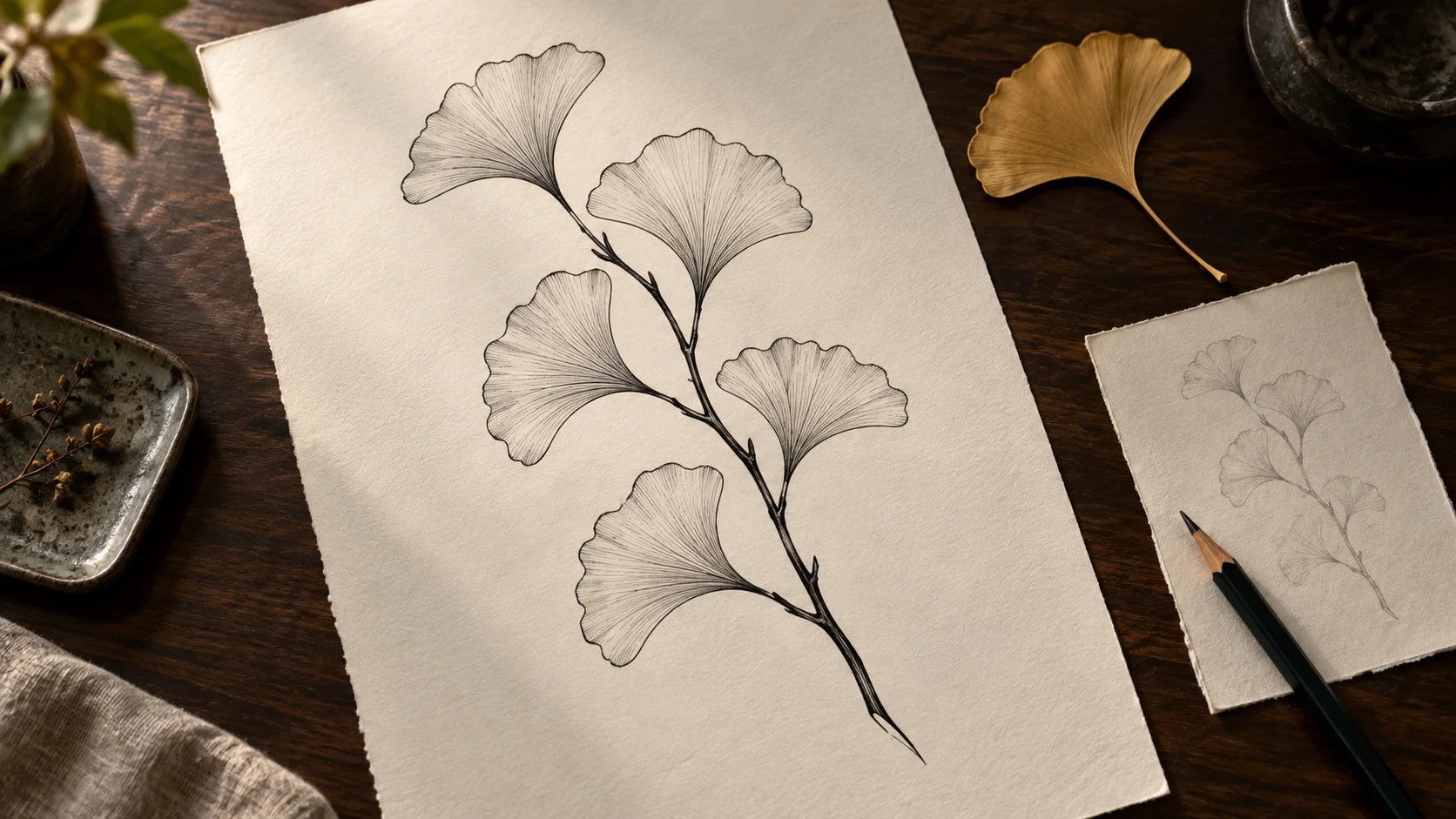
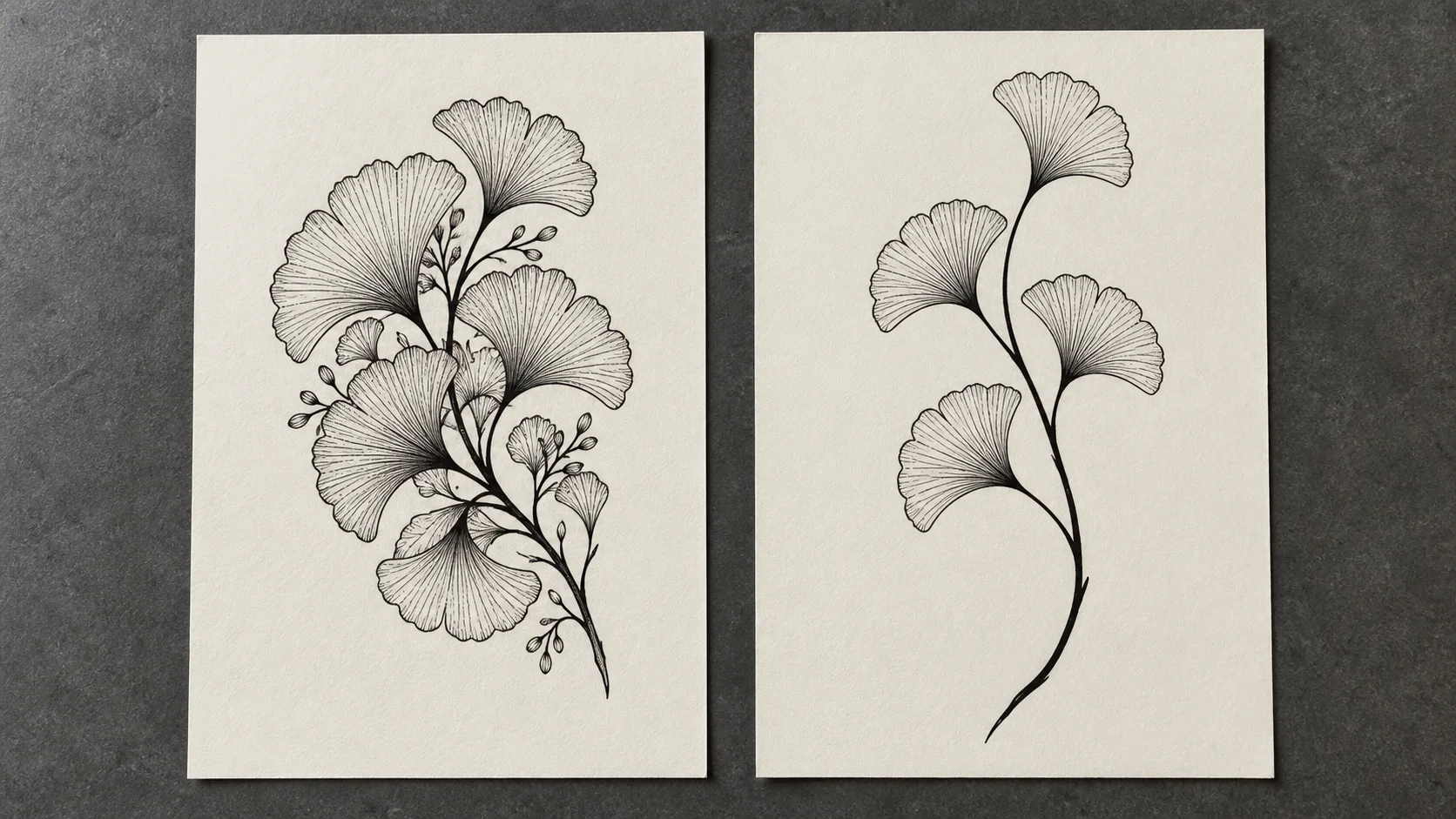
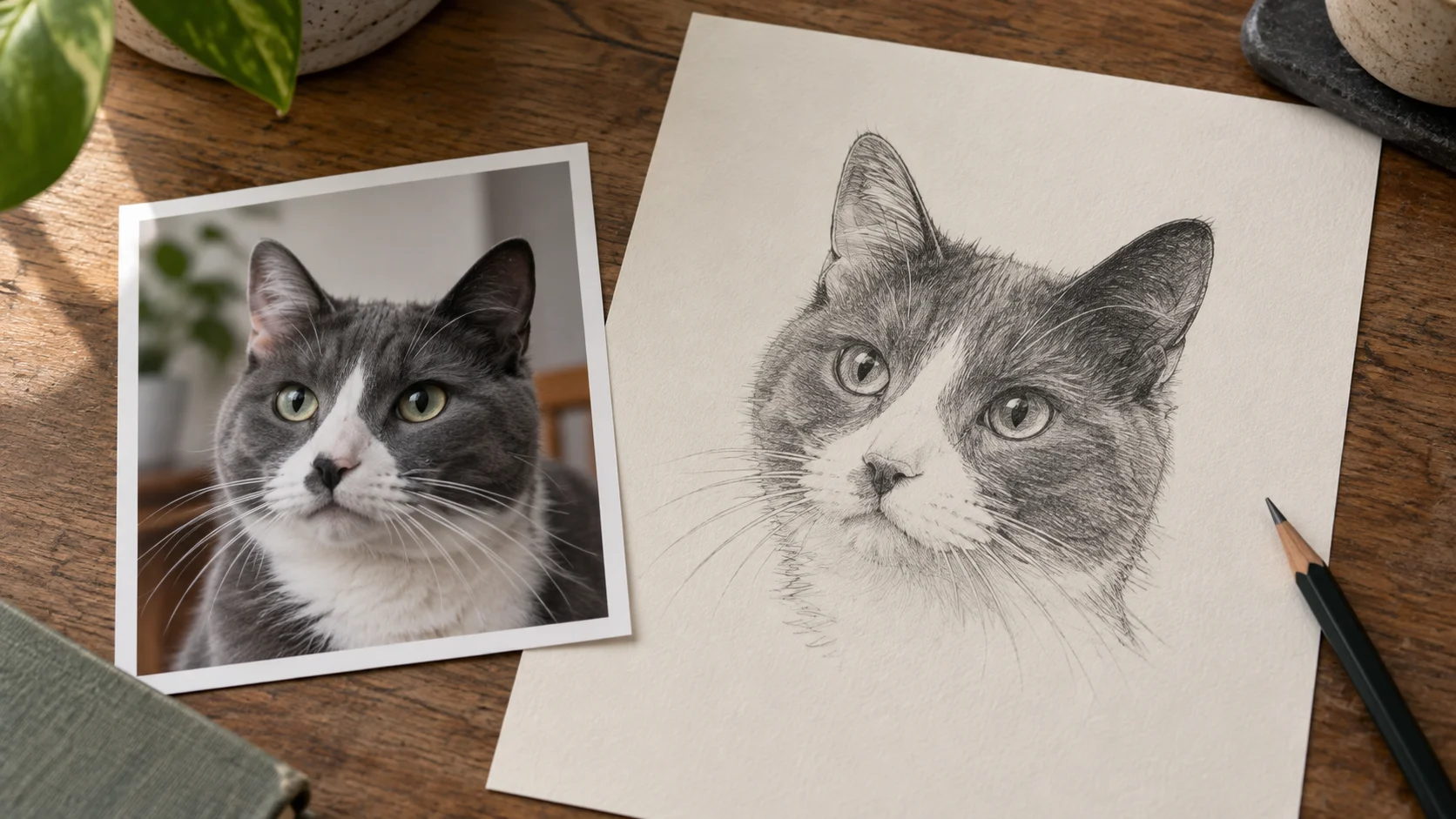
呢篇文章嘅配圖用 Image_gen 生成,只供講解構圖;唔係 OpenInk 截圖、範例提示詞嘅實際出圖或者模型效能比較。圖入面嘅幼葉脈同毛髮線條,仍然要由師傅按紋身大小判斷點樣取捨。
OpenInk 核心出圖模型已經換成 GPT Image 2.5 Flare,今次升級着重加快起稿,等你試圖嗰陣少啲等。OpenAI 對 Flare 嘅介紹亦以快速、高質素嘅日常出圖為定位;實際要等幾耐,仍然會受任務同服務負載影響。
每次再出圖,最好只執幅圖最唔順眼嗰一處。譬如一枝銀杏,葉脈畫到好密,幾片葉又疊埋一齊,主枝反而睇唔清。呢個時候,寫「再靚啲」幫助唔大,直接講要減葉脈、拉開葉距會清楚得多。
用 GPT Image 2.5 起稿,提示詞要交代擺位
入 OpenInk 文生圖,可以用中文寫,唔使特登轉英文。以下呢段適合試一個前臂外側嘅銀杏方向:
黑色銀杏枝紋身草圖,放喺前臂外側,計劃高度約 15 厘米。構圖修長,向下收窄,主枝微彎,五片扇形銀杏葉分開排列。主枝線條清晰有力,葉脈疏落,葉同葉之間有明顯留白。純色背景,唔要文字、額外花朵或者裝飾框。
「前臂外側」同「向下收窄」會幫幅圖定走向;葉片有空位,個扇形先容易睇得清。15 厘米只係你畀嘅尺寸方向,模型唔會因此交出一張校準好尺寸嘅轉印稿。實際做幾大,要同師傅喺手臂上度過。
揀頁面提供嘅風格同部位時,記住同段提示詞配合。想要疏落植物線條,就避免同時揀一個重黑、大面積填色嘅方向。
揀定想改嘅一處,再交完整提示詞
如果出圖之後啲葉仲係太逼,可以將原本講間距嗰句換成:
五片葉沿主枝錯開,每片之間留闊啲空位,每片葉入面只保留少量葉脈。
之後將改好嘅完整提示詞再提交。文生圖每次都會重新出一張,條枝嘅弧度、葉形都有機會跟住變。喺呢個工作區淨係打「其他唔變」,鎖唔住上一張圖。
官方提示詞文件將 Flare 畫質定位為同 GPT Image 2 相若,並提到 2.5 系列改善咗精準修改同主體保留。用到幾多,仲要睇實際工作區提供嘅操作。揀圖嗰陣照樣要睇輪廓同留白,唔好只顧住放大睇幼線。
主枝走向啱、五片葉分得開,就值得先存低。葉脈最後留幾多,可以帶去同師傅傾,唔使為咗一條細線不停重出。
用寵物相起稿,要睇返佢本身嘅特徵
想用屋企隻貓做參考,入照片轉紋身上載相,再揀可用嘅風格選項。呢度冇自由輸入提示詞嘅文字框。
揀張眼睛、耳形同嘴邊毛色分界都清楚嘅相。灰白貓嘴邊嗰塊唔對稱白毛,往往最容易令人認得出係佢;唔使將每條毛都畫晒。出完圖,用原相對住睇;去傾圖嗰日,原相同草圖一齊帶。
生成之前,讀清楚頁面嘅社區發布提示。遊客同未有成功付款紀錄嘅帳戶,生成內容會送去社區審核;有成功付款紀錄嘅帳戶就預設私密生成。客人嘅私人素材、其他人嘅相,都要攞到同意先上載。
帶一張揀好嘅圖去傾,講清楚想留邊啲
上身預覽會用設計圖同部位相,幫你睇大概位置同長短。真正嘅尺寸同擺位仍然要現場確認。帳戶用到線稿功能嘅話,可以提取線稿畀師傅參考,再由師傅檢查同重畫,唔好直接當完成嘅轉印稿。
Koon Ink 嘅預約表會收集風格、部位、尺寸同參考素材。準備資料嗰陣,講明張草圖由 AI 生成,亦先問清楚師傅接唔接受用 AI 圖做參考。
銀杏呢張可以咁交代:「想留微彎主枝同五片疏開嘅葉,葉脈同線粗可以按實際大小調整。」仲有其他想法,可以跟住紋身設計簡報整理。傾圖有咗呢幾個重點,師傅就知邊度有空間再畫。